Soporte de Parakaleo Drive
¿Algo no funciona? Estás en el lugar adecuado. La mayoría de los problemas se deben a un permiso o a un ajuste, y se arreglan rápido.
Las imágenes de abajo muestran lo que verás. Tu teléfono puede verse un poco diferente, por ejemplo en modo claro o en otro idioma.
La primera pantalla: aceptar nuestras condiciones
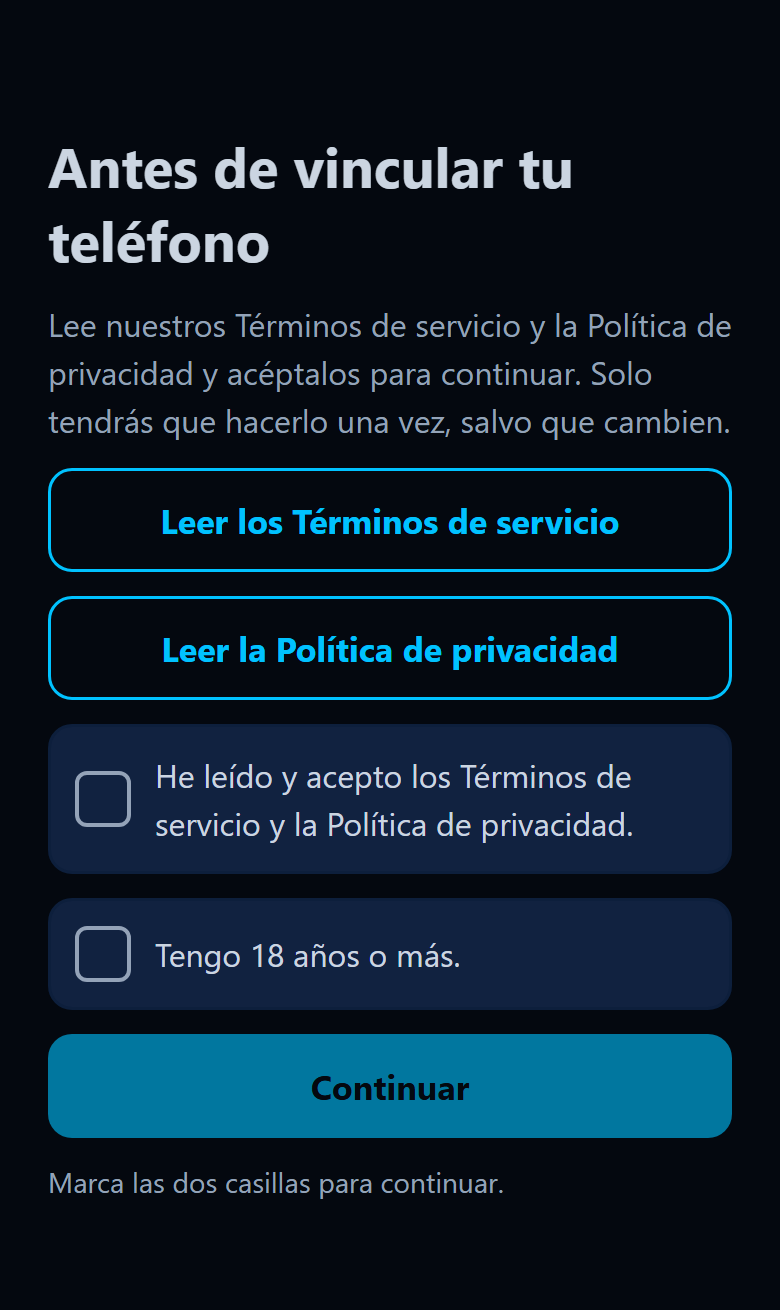
La primera vez que abres Parakaleo Drive, ves esta pantalla antes de vincular tu teléfono. Con los dos botones de arriba, lee nuestros Términos de servicio y la Política de privacidad, y marca las dos casillas: una para decir que los aceptas y otra para decir que tienes 18 años o más. Continuar se queda atenuado hasta que marques las dos.
Por qué te lo pedimos: queremos que sepas cómo funciona la app y qué hace con tu información antes de que registre nada. Es un paso que se hace una sola vez, y no viene nada marcado de antemano. Guardamos una simple nota de la versión que aceptaste y de cuándo. Si algún día cambian nuestras condiciones, te volveremos a mostrar esta pantalla para que leas lo que es nuevo. Si prefieres no aceptar, simplemente cierra la app. No se registra nada.
Vincular tu teléfono con un vehículo
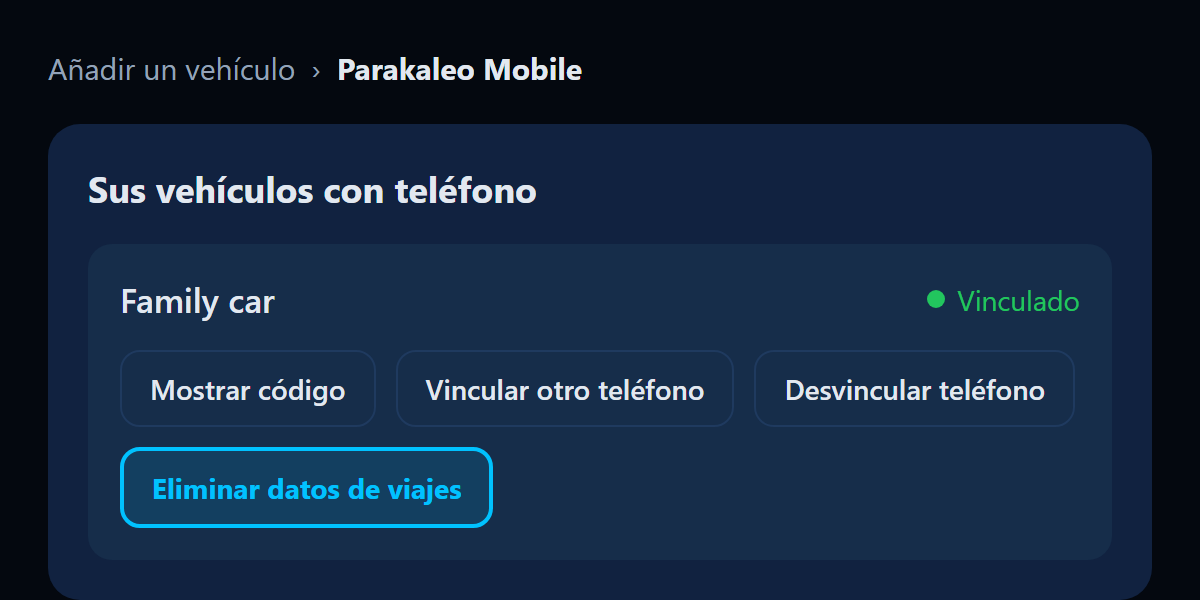
- En el portal de Parakaleo, ve a Añadir un vehículo, luego a Parakaleo Mobile, y añade un vehículo con teléfono. Verás un código de vinculación y un código QR.
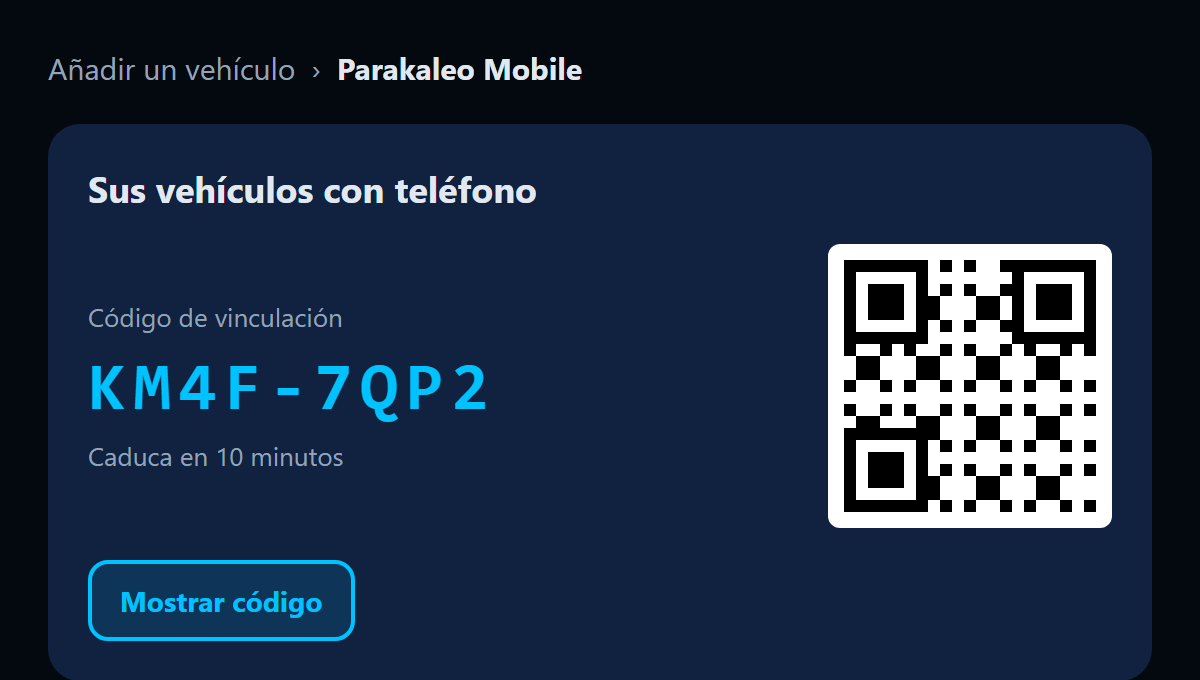
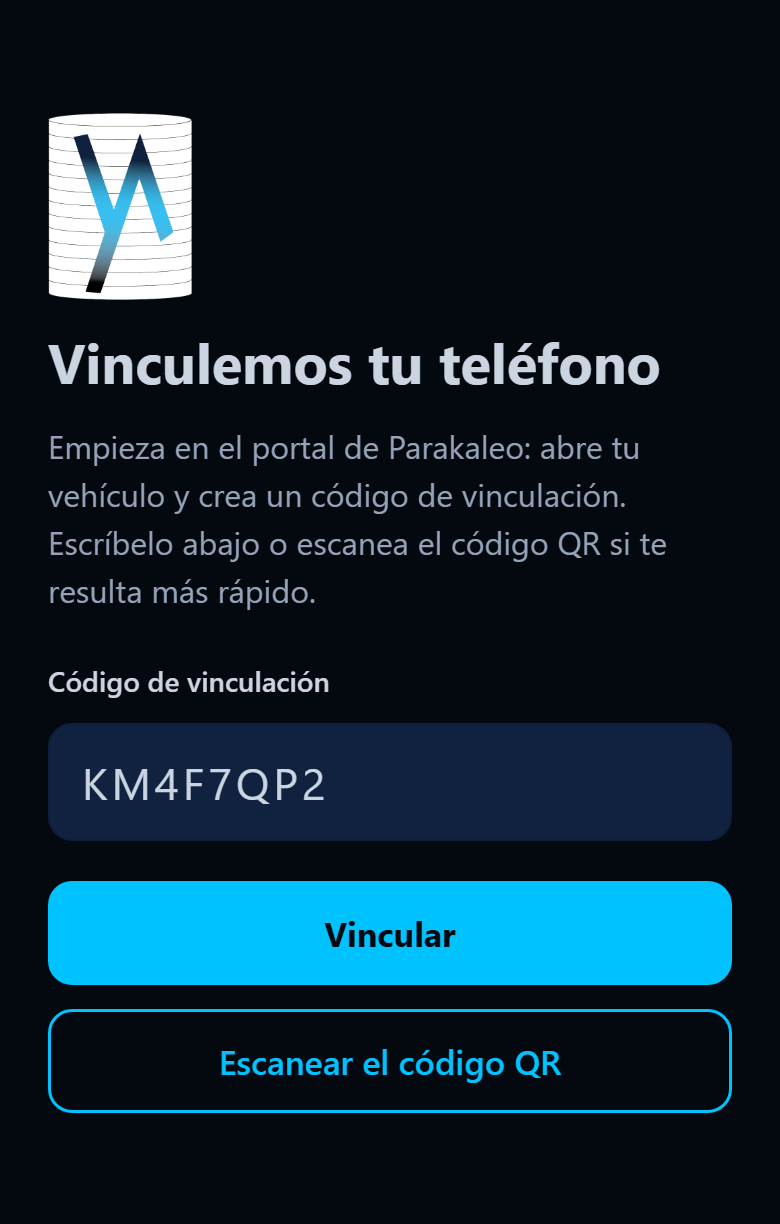
Una ilustración del portal. Tu pantalla puede verse un poco diferente. - Abre la app Parakaleo Drive. Escribe el código, o escanea el código QR con el escáner de la app o con la cámara de tu teléfono.
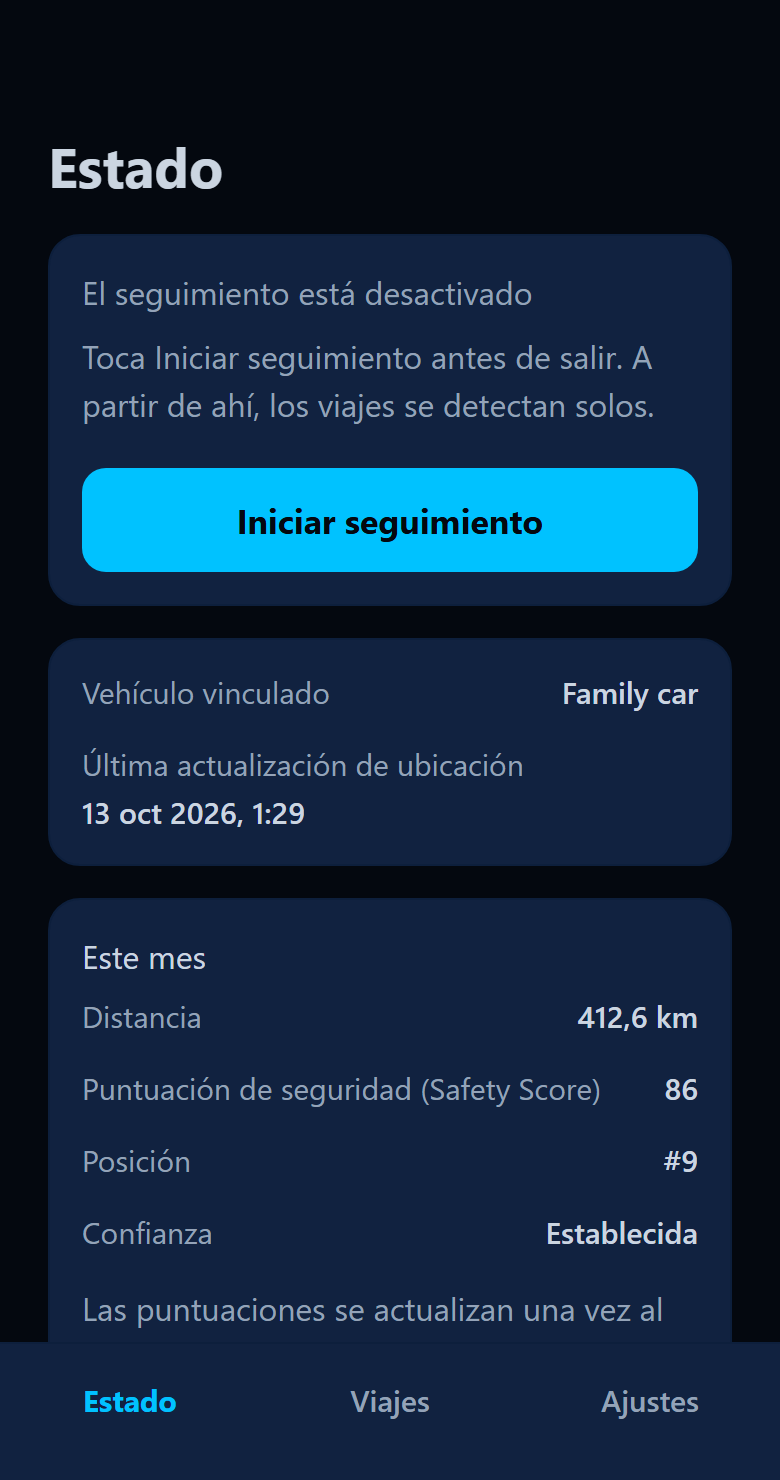
- Listo. El nombre del vehículo aparece en la app y el portal muestra el teléfono como vinculado.
El código tiene 8 caracteres, sirve una sola vez y caduca a los 10 minutos. Si ha caducado, muestra uno nuevo en el portal. Cada vehículo se vincula con un solo teléfono a la vez, así que vincular un teléfono nuevo sustituye al anterior. Al vincular, la app te pide que aceptes los Términos de servicio y la Política de privacidad y que confirmes que tienes 18 años o más. Registra la versión que aceptaste.
Los viajes no se están registrando
Repasa estos puntos en orden. La mayoría de la gente da con la causa como muy tarde en el paso 3.
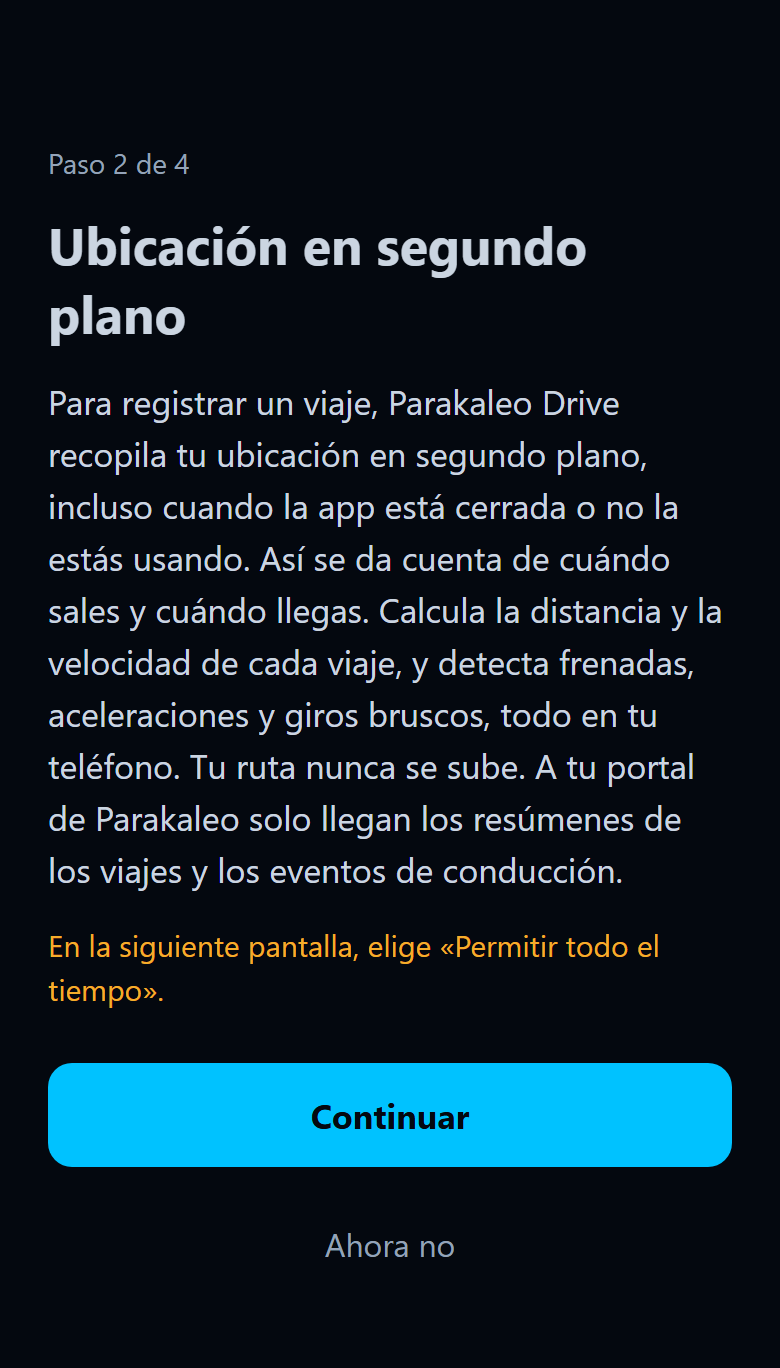
- La ubicación debe estar en "Siempre". iPhone: Ajustes, Parakaleo Drive, Ubicación, Siempre. Android: Ajustes, Aplicaciones, Parakaleo Drive, Permisos, Ubicación, Permitir todo el tiempo.
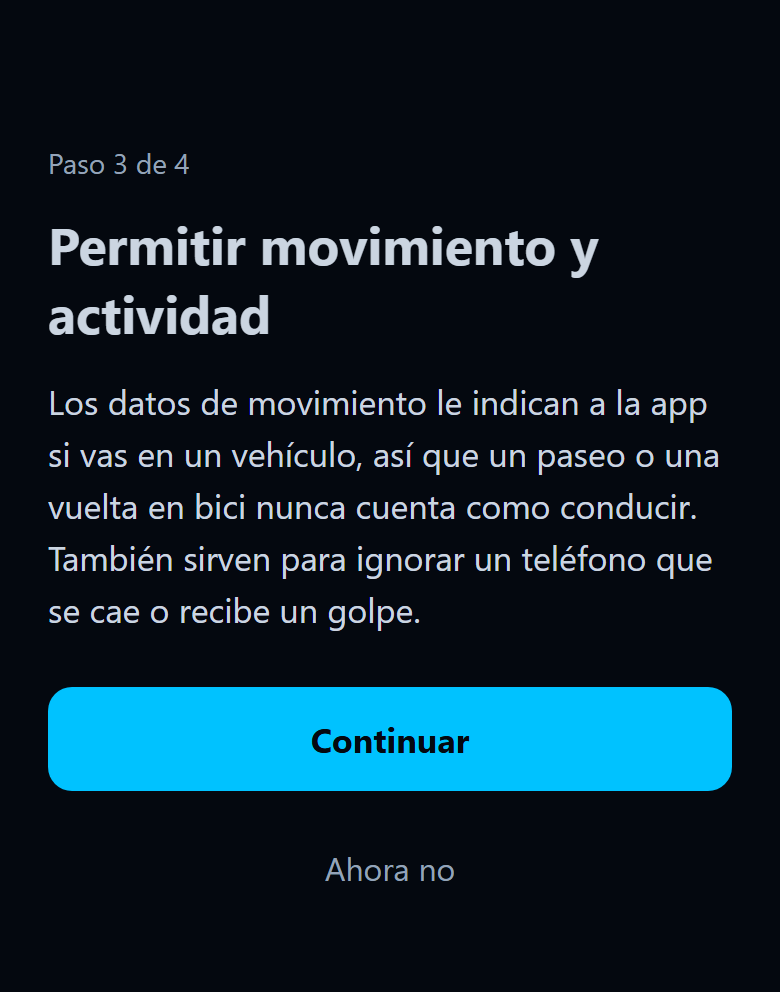
- El permiso de movimiento debe estar activado. iPhone: Ajustes, Parakaleo Drive, Movimiento y forma física. Android: Ajustes, Aplicaciones, Parakaleo Drive, Permisos, Actividad física.
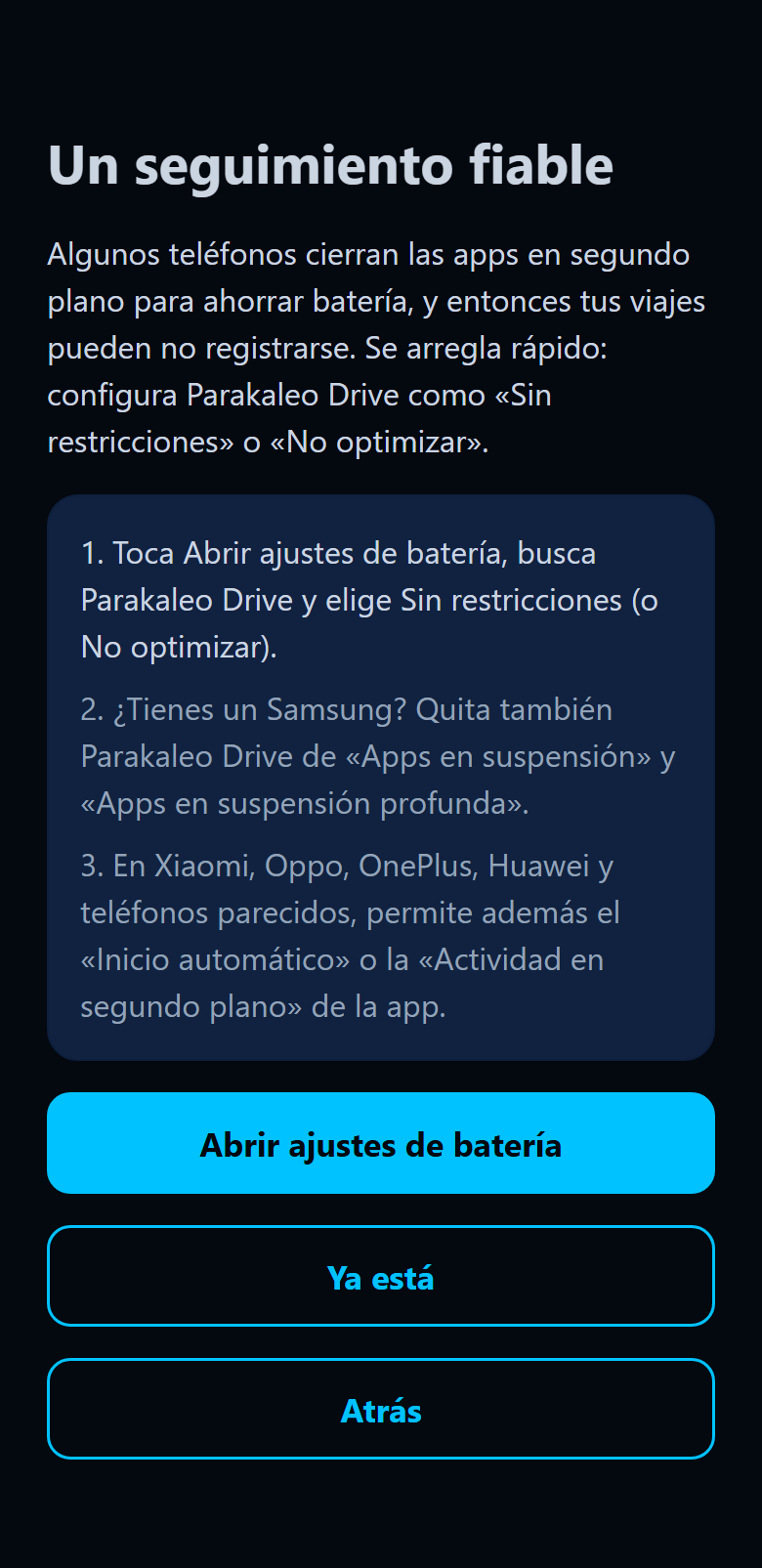
- Desactiva la optimización de batería en Android. Ajustes, Aplicaciones, Parakaleo Drive, Batería, elige Sin restricciones. En la app, Ajustes, Batería y fiabilidad te lo explica paso a paso. Algunos fabricantes tienen además una lista aparte de "inicio de apps" o "apps protegidas", así que busca también ahí Parakaleo Drive. En iPhone, mantén activada la actualización en segundo plano y no fuerces el cierre de la app.
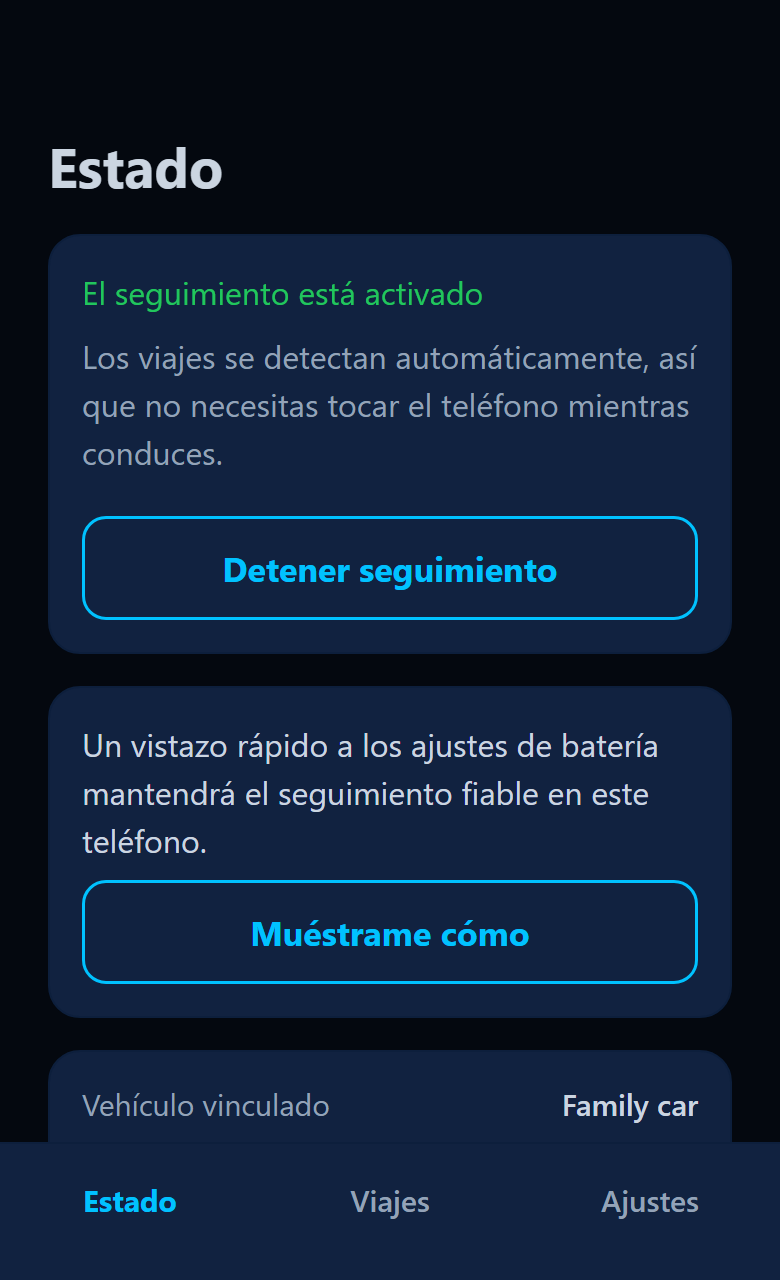
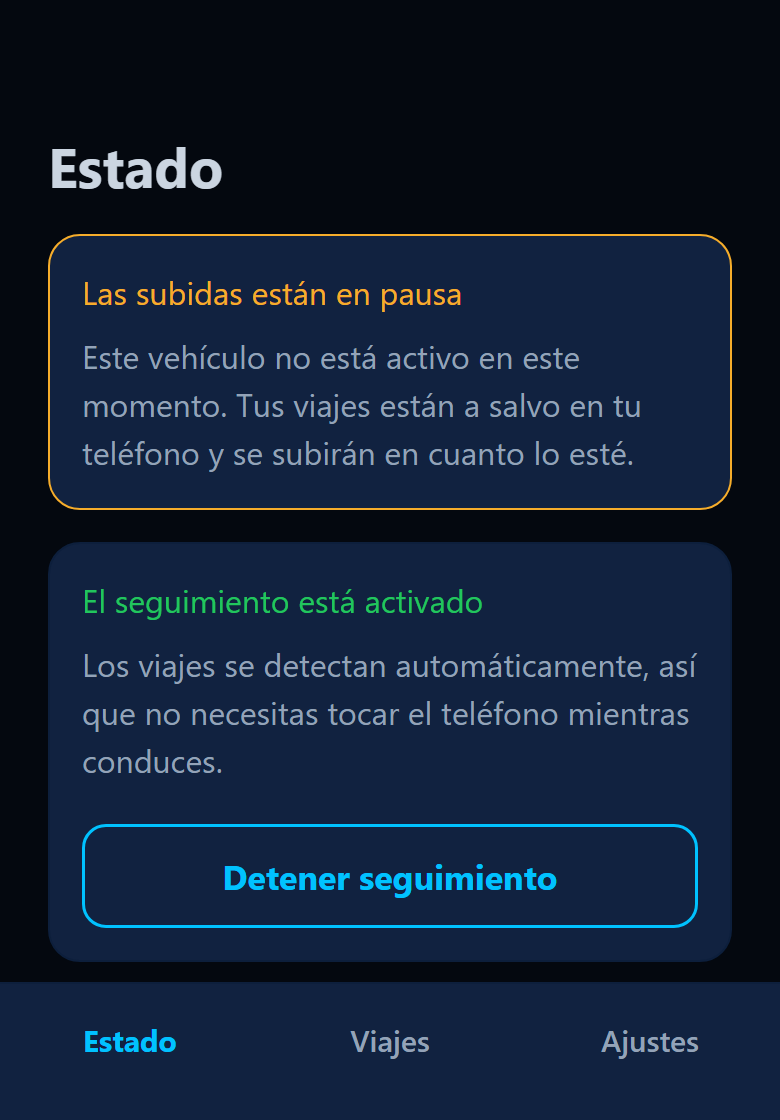
- Mantén el seguimiento activado. Abre la app y comprueba que Estado dice El seguimiento está activado. Si no, pulsa Iniciar seguimiento.
- Revisa tu suscripción. Si no está activa, la app muestra un breve mensaje y conserva tus viajes hasta que lo esté.
- Dale un poco de tiempo. Los viajes se suben cuando el teléfono tiene conexión, así que un viaje puede aparecer unos minutos después.
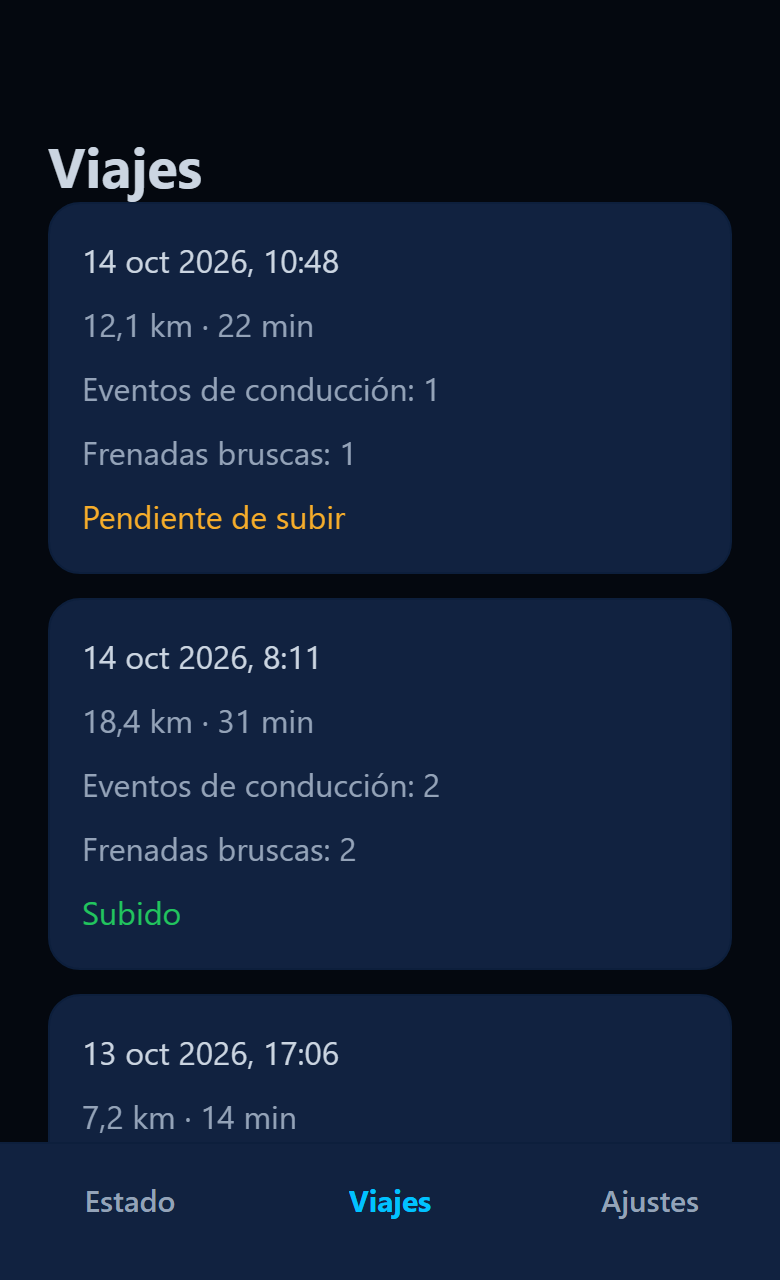
Los viajes muy cortos no se cuentan: menos de unos 500 metros o de un minuto.
Desvincular un teléfono
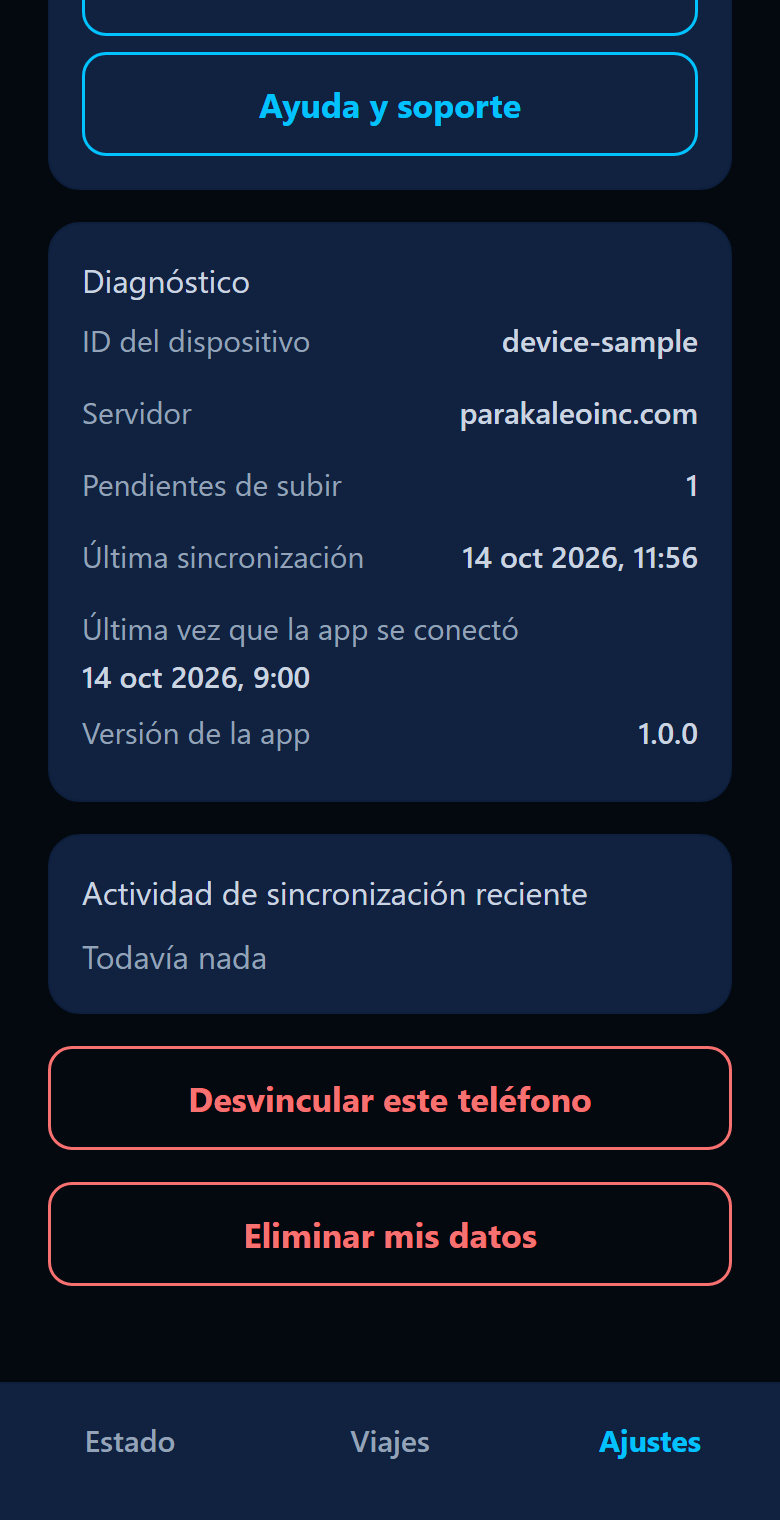
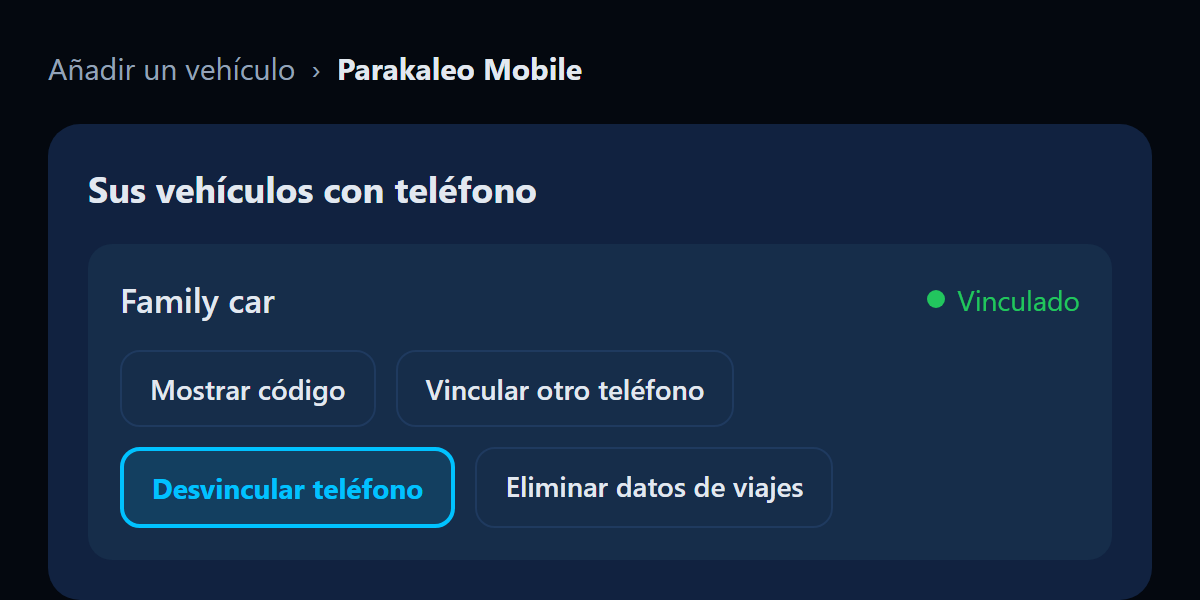
En la app, abre los ajustes y elige Desvincular este teléfono. También puedes hacerlo desde el portal: Añadir un vehículo, Parakaleo Mobile y luego Desvincular teléfono junto al vehículo. El vehículo y su historial de viajes se conservan, y puedes vincular otro teléfono cuando quieras.
Eliminar tus datos de viajes
El propietario de la cuenta o un gestor puede eliminar los datos de viajes de un vehículo en el portal: Añadir un vehículo, Parakaleo Mobile y luego Eliminar datos de viajes. Se te pedirá confirmar y no se puede deshacer. Eliminar los datos de viajes no quita la distancia ya contada para los puntos y para optar a premios, salvo que se elimine toda la cuenta. Si nos escribes en su lugar, procuramos acusar recibo de tu solicitud en 48 horas y la completaremos en un plazo de 30 días, tras comprobar que viene de ti. La explicación completa, y cómo eliminar una cuenta entera, está en nuestra página de eliminación de datos.
Para que la app deje de recoger la ubicación por completo, desactiva su permiso de ubicación en los ajustes de tu teléfono. La app dejará de registrar viajes, pero los datos que ya conservamos permanecen hasta que los elimines como se explica arriba.
Problemas habituales
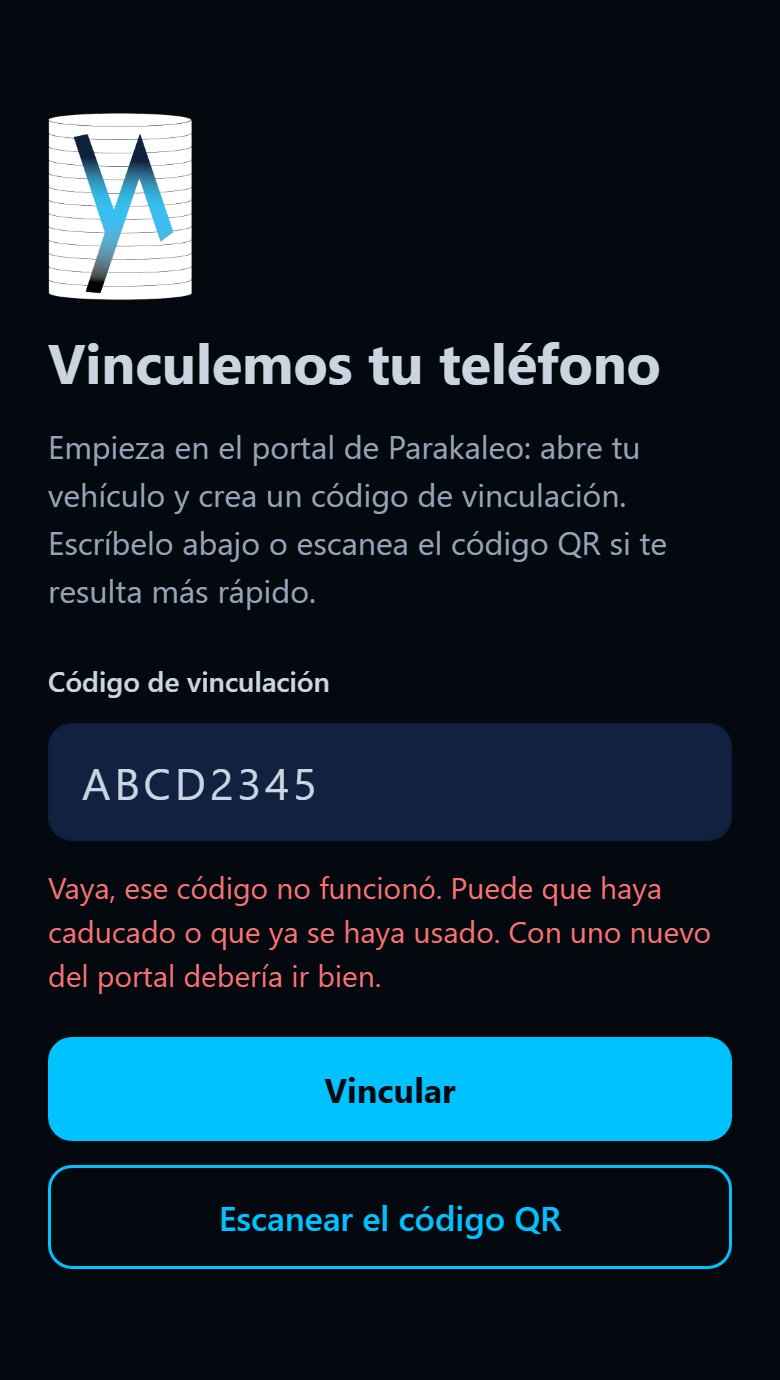
- "Código no válido o caducado". Los códigos duran 10 minutos y sirven una sola vez. Muestra un código nuevo en el portal y escríbelo exactamente, solo letras y números.
- Mi puntuación no se ha movido. Las puntuaciones se actualizan una vez al día. La distancia aparece antes.
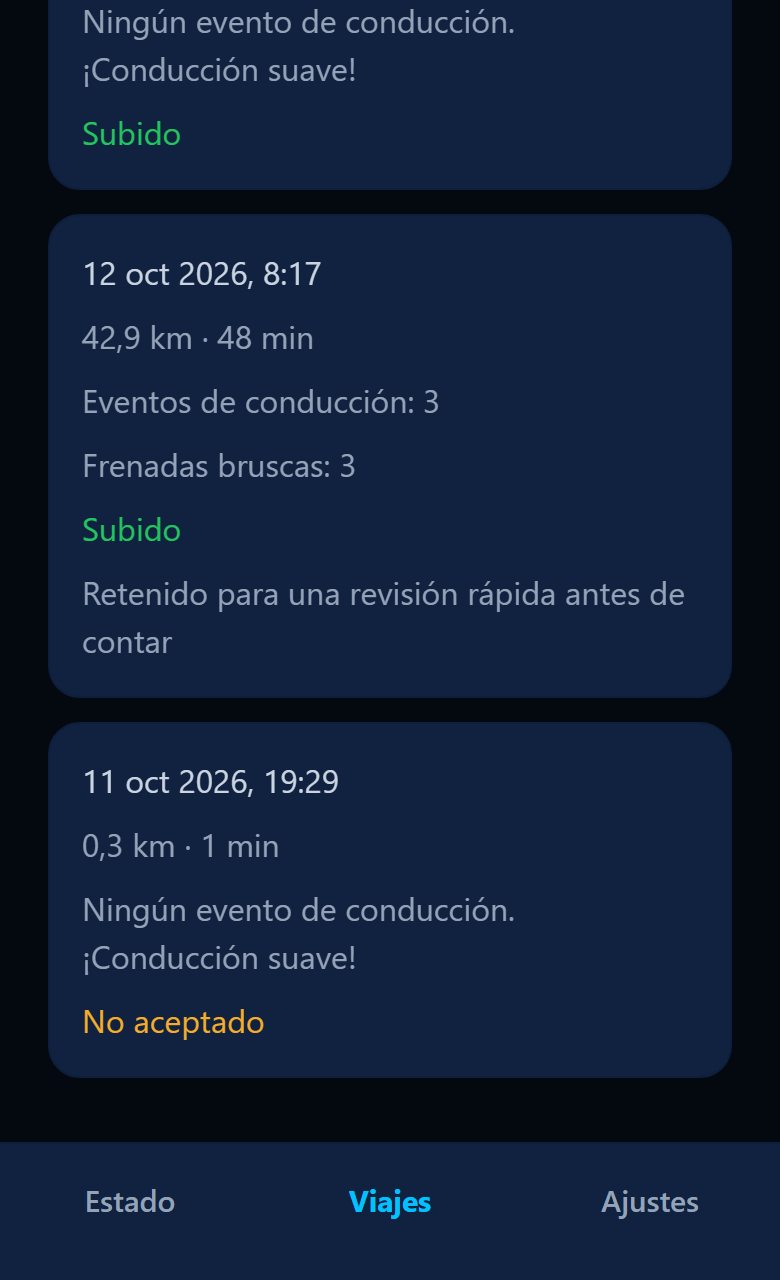
- Falta un viaje en mi total. Algunos viajes se retienen para una revisión rápida, por ejemplo cuando el teléfono informa de una ubicación falsa, la posición GPS salta de forma rara o dos teléfonos en un mismo coche registran el mismo trayecto. La app los marca con "Retenido para una revisión rápida antes de contar". No tienes que hacer nada: una persona los revisa.
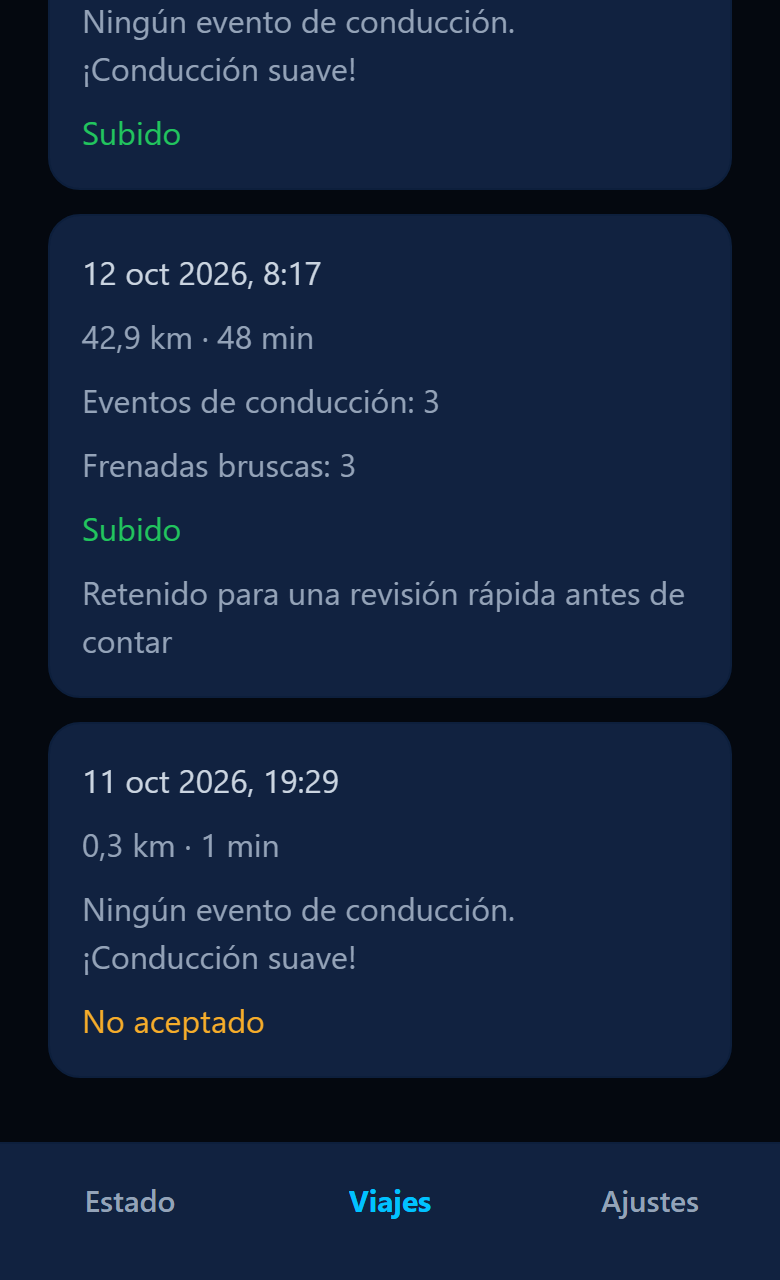
- Un viaje dice "No aceptado". El portal lo rechazó, por ejemplo porque era demasiado corto o demasiado antiguo. No se puede volver a enviar.
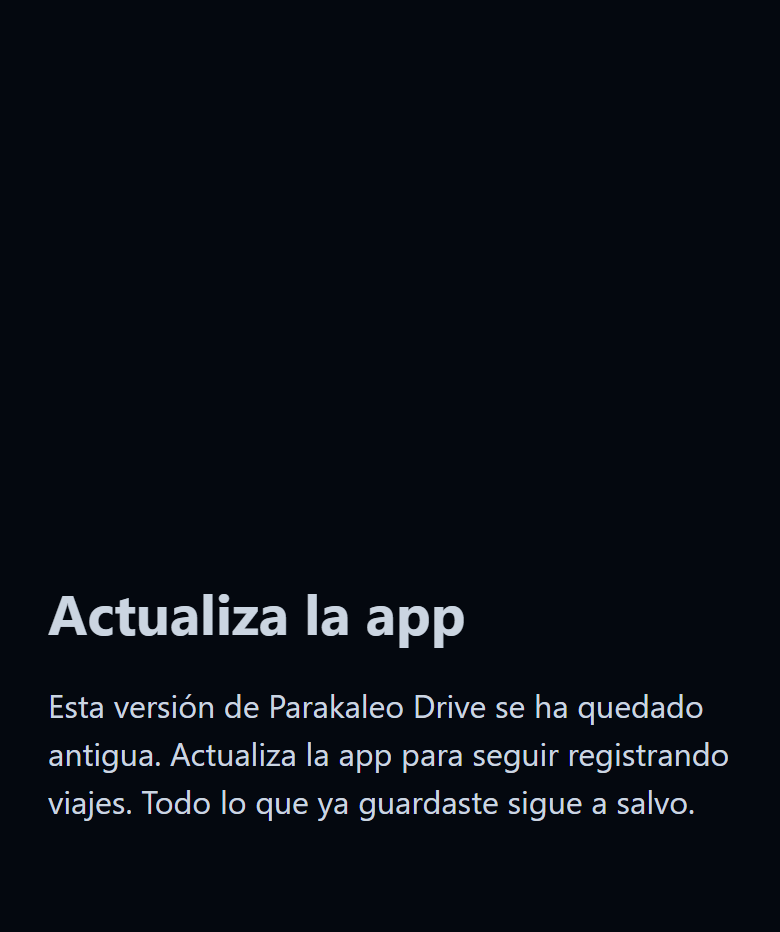
- La app me pide actualizarla. Instala la última versión desde la App Store o Google Play. Las versiones antiguas dejan de funcionar cuando se exige una nueva.
- He cambiado de teléfono. Vincula el nuevo con un código nuevo. El teléfono anterior se desconecta automáticamente.
- Conduzco para otra persona. El propietario de la cuenta gestiona el vehículo y sus datos, y puede ver tus viajes de ese vehículo. Pregúntale por la eliminación, o escríbenos.
¿Sigues sin poder resolverlo?
Escribe a hello@parakaleoinc.com y cuéntanos el modelo de tu teléfono, si es un iPhone o un Android, y qué ves. Leemos todos los mensajes.